
HelloWorld翻译软件更新后翻译速度变慢怎么办
2026年6月28日
•
作者:admin
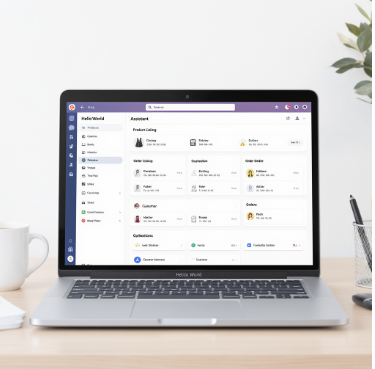
更新后速度变慢通常是本地资源、网络延迟或新版模型与新功能占用更多计算造成的。先别慌:按优先级检查网络与服务器状况、关闭耗资源的功能、清理缓存并回退或重装到已知稳定版本;若仍然缓慢,收集日志与性能样本联系厂商支持,这样能最快定位并恢复原有体验。同时记录操作时间、复现步骤与设备型号,以便支持分析。谢谢。
一句话解释背后的原理(费曼式入门)
想象翻译软件像一辆车:更新后可能是换了更强大的发动机(更复杂的模型),也可能加装了更多功能(实时校验、云端同步),这些都会增加“油耗”和“负载”。另外,道路状况(网络)和路上的其它车辆(本机进程、系统资源)也会影响行驶速度。弄清楚瓶颈,就能对症下药。
可能的主要原因(先从常见到罕见)
1. 本地资源占用高
CPU/GPU/内存被其他程序占用,或者新版启用更大模型导致内存不足,引发频繁交换(swap),速度自然下降。
2. 磁盘与缓存问题
缓存或临时文件损坏、磁盘空间不足或读写性能下降(尤其是机械硬盘)都会让启动和运行变慢。
3. 网络与服务端延迟
如果软件依赖云端翻译接口,更新可能更频繁地访问云端,网络抖动、带宽受限、CDN策略或服务端限流都会影响速度。
4. 新功能或新模型开销更大
更新往往带来功能:实时纠错、上下文学习、增强渲染、增量同步,这些都会额外消耗计算和网络。
5. 后端变更或兼容性问题
服务端API变更、模型版本提升、加密/压缩策略变化或认证流程变复杂,都会导致响应时间增长。
6. 驱动或系统层面问题
显卡/CPU驱动不匹配、系统补丁冲突或权限策略变化也可能让应用表现异常。
按优先级的排查与修复步骤(从快到慢)
- 快速验证(用时:5–15 分钟)
- 重启软件,观察是否仍慢。
- 尝试翻译相同文本在另一个设备或网页版,看是否复现。
- 检查是否有全局网络问题(访问网页或 ping 翻译服务域名)。
- 网络与服务端检查(用时:15–60 分钟)
- 切换网络(Wi‑Fi ↔ 有线、手机热点),看延迟是否改善。
- 用 ping 或 traceroute 检查到翻译服务的延迟/丢包(Windows: ping/tracert,mac/linux: ping/traceroute)。
- 若有公司代理/VPN,临时关闭或换配置再试。
- 清理与恢复(用时:20–90 分钟)
- 清除应用缓存与临时文件(软件内“清缓存”或手动删除数据文件夹)。
- 重装软件或回退到上一稳定版本(如果厂商提供旧版本或支持回退)。
- 系统层面优化(用时:30–120 分钟)
- 关闭不必要进程、更新驱动(尤其是 GPU)、确保系统有充足磁盘空间和内存。
- 若使用虚拟机或容器,确认资源配额足够。
- 日志与性能分析(用时:1–3 小时)
- 收集应用日志、网络抓包(仅在允许的情况下)和性能截图(任务管理器/活动监视器)。
- 按时间点标注操作步骤,方便复现与分析。
具体操作指引(实操细节)
1. 快速验证步骤
为什么做这步:先排除“是不是整个服务链的问题”,这能节省大量时间。比如在手机热点下恢复速度,说明可能是公司网络/代理问题。
- 重启客户端,并尝试翻译同一段文本三次,看是否稳定。
- 在另一台设备(或网页版)上测试,以区分是设备问题还是账号/服务问题。
2. 网络排查小技巧
在终端里运行:Windows 下用 ping 翻译域名 和 tracert 翻译域名;mac/linux 用 ping 与 traceroute。关注延迟(ms)和丢包率。
示例观察点:如果到服务端的延迟从几十毫秒变成几百或发生丢包,说明网络是主要瓶颈。
3. 清缓存与重装(常见且有效)
缓存损坏常常使性能突降。先在软件内找“清缓存/重置”按钮,若没有:
- Windows:退出程序,删除 %APPDATA% 或 %LOCALAPPDATA% 下对应文件夹(请先备份)。
- Mac:退出后删除 ~/Library/Application Support/ 下的对应目录。
- Linux:删除 ~/.config/ 或 ~/.cache/ 下的相关目录。
然后重启软件再测试。
4. 回退到旧版本(当更新引入问题时)
如果更新后明显变慢且厂商尚未修复,回退是快速恢复生产力的方法。操作前务必备份用户数据与自定义设置。
- 查找厂商官网或内部软件仓库的旧版本安装包。
- 按照卸载 → 清除残留配置 → 安装旧版 → 关闭自动更新的顺序操作。
收集问题定位所需的资料(便于支持团队快速响应)
| 字段 | 如何获取 / 示例 |
| 软件版本 | 应用内“关于”页或设置页面,示例:HelloWorld 3.2.1 |
| 操作系统与版本 | Windows 10 21H2 / macOS 12.4 / Ubuntu 20.04 |
| 网络环境 | 公司网络/家庭宽带/手机热点 + 是否使用VPN或代理 |
| 重现步骤 | 详列你点了哪些按钮,复制粘贴具体测试文本与时间点 |
| 日志与截图 | 应用日志文件、任务管理器/活动监视器截图、网络 ping/traceroute 输出 |
| 期望与实际 | “更新前翻译一段10字文本耗时<1s,更新后>5s” |
当你是企业用户或有 SLA 要求时
企业环境建议同时做这些事:把问题复现步骤自动化(脚本化)、定期收集性能基线、在不同时间段做压力测试,并与厂商约定诊断群组权限(以便提供必要的日志)。
临时应对措施(马上能用的权宜之计)
- 启用离线/本地模式(如果可选,通常本地模型能避免网络延迟)。
- 降低并发请求数或批量处理请求,分散高峰负载。
- 关闭非必要的实时功能(如即时校验、同步等)。
- 切换到速度优先的翻译模型或压缩模式(若软件提供)。
进阶诊断(给技术同事看的)
可以使用性能分析工具来定位瓶颈:
- Windows:Process Explorer、Resource Monitor,观察 CPU、GPU、I/O、句柄与线程数。
- macOS:Activity Monitor + Console 查看系统日志。
- Linux:top/htop、iotop、strace(谨慎使用)和 netstat。
结合应用日志,看是否有频繁的重连、超时、认证失败或模型加载失败的记录。
如果厂商回应需要你配合时,如何高效沟通
把上面表格里的信息准备齐全,附上:
- 明确的时间线(什么时候开始慢,什么时候试过哪些操作)。
- 本地与远端的对比结果(例如:同账号在他人设备是否正常)。
- 错误日志的关键片段与性能采样(不要一次性发巨量日志,先发关键时间段)。
长期建议(避免下一次“更新变慢”)
- 在生产环境推送更新前,先在小范围做灰度测试并收集性能基线。
- 养成定期清理缓存与维护驱动的习惯。
- 如果依赖云服务,和厂商协商 SLO/SLA 指标并建立告警。
- 文档化“回退计划”和“快速恢复步骤”,以便遇到回归时能迅速应对。
一个简短的故障汇报模板(复制粘贴即用)
下面这个模板可以直接发给技术支持:
| 项 | 内容 |
| 问题描述 | 更新到 HelloWorld x.y.z 后翻译速度明显变慢,原来 0.5s/次,现 3–6s/次(示例)。 |
| 重现步骤 | 1) 启动应用 2) 粘贴测试文本“…… ” 3) 点击翻译 4) 观察耗时(附时间戳)。 |
| 环境 | Windows 10 21H2,HelloWorld x.y.z,网络:家庭宽带,ISP:XXX,是否VPN:否。 |
| 已尝试 | 重启、清缓存、切换网络、有无回退尝试、重装(列出结果)。 |
| 附件 | 日志(时间段)、任务管理器截图、ping/traceroute 输出。 |
最后的几句像朋友的唠叨(真实感)
嗯,好吧,我知道这些步骤看起来挺多,但通常按优先级来做会很快找到原因:先排网络和缓存,再看资源占用,最后才追日志和回退。实在卡住了,把关键日志和具体时间点发给厂商支持,别忘了把你做过的尝试也写清楚——这能省大家很多来回。遇到这种事,别急着换软件,先做最小成本的验证,很多时候一个简单的设置或回退就行了。
相关文章
了解更多相关内容