HelloWorld翻译软件电脑版PDF翻译怎么使用
2026年6月8日
•
作者:admin
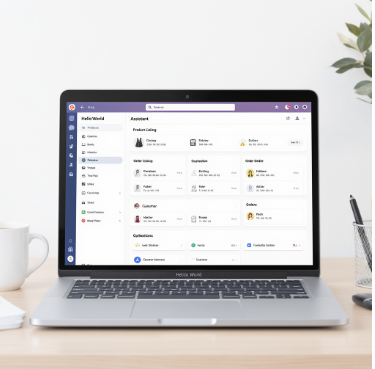
在HelloWorld电脑版翻译PDF的基本流程是:先安装并登录客户端,打开或导入要翻译的PDF(支持可选OCR扫描件),选择源语与目标语、翻译引擎与保留版式等设置,点击翻译并在完成后导出或复制结果。同时可调整术语表、人工校对以及保密设置以满足专业或企业需求。翻译速度与准确率取决于文档类型和设置。哦。
先弄清楚:PDF到底有几种“样子”
要顺利翻译PDF,先分清两种常见情况,这一点很关键:PDF里有的是“真·文本”,有的是“图片”。
- 可选文本PDF:文字本身是可选、可复制的(比如某些导出自Word或LaTeX的PDF)。这类文件直接抽取文字,翻译后的排版保留相对容易。
- 扫描/图片PDF:整页其实是一张图片(扫描或拍照)。必须先做OCR(光学字符识别),把图像变成文本,然后再翻译,过程会多一个步骤,准确率受扫描质量影响。
准备工作(安装、登录与权限)
大多数用户可能只想马上翻,但实践里还是得准备几样东西:
- 下载并安装HelloWorld电脑版客户端(Windows/Mac),按提示完成授权和登录。
- 确保软件获得文件读取权限(有些系统会询问“允许访问文档”)。
- 如果处理扫描PDF并希望本地保密,检查是否启用离线OCR或选择企业版的本地处理选项。
逐步实操:把PDF从打开到翻译完的完整流程
第一步:导入或打开PDF
在客户端里选择“打开文件”或直接把PDF拖拽到程序窗口。对于批量文件,可以一次性选择多份(如果你要翻大量合同或产品手册,这一步省时间)。
第二步:确认文件类型与OCR设置
- 软件通常会自动判断“可选文本”或“扫描件”。如果识别为扫描件,会提示是否启用OCR。
- OCR参数:语言种类(中/英/日/等),分辨率(建议300dpi以上),是否启用版式识别(保留段落、表格、图片位置)。
第三步:选择源语言与目标语言、翻译模式
HelloWorld支持超过200种语言(你可以选单语或混合检测)。常见选项包括:
- 自动检测:适合多语言混杂的PDF。
- 手动指定:当软件误判或你知道源语时更稳妥。
- 翻译模式:直译/意译/保留格式优先/专业术语优先(不同模式会影响风格与准确率)。
第四步:术语表与样式设置(可选但重要)
如果是技术文档或品牌材料,最好提前导入术语表(Glossary)并设置字体替换规则。这一步会显著降低后期手工修改量。
第五步:开始翻译并实时预览
点击“翻译”后,可在预览窗口查看每页的译文和原文位置。现代客户端会显示翻译进度与预计剩余时间。
第六步:校对、人工修改与导出
自动翻译结果通常需要人工检查(尤其表格、公式、图例)。校对完后,选择导出格式:PDF(保留原版式)、DOCX(便于编辑)、TXT或翻译记忆库导出。
关于版式和排版:如何尽量保留原样
这里有几个设置能帮你保留原版面:
- 开启“保留段落/换行”选项,避免译文挤成一块。
- 启用“表格识别”,把图像表格转换成可编辑表格再翻译。
- 字体替换:当目标端缺少原字体时,选择相近字体以防换行错位。
示例场景与建议设置(快速查表)
| 场景 | 建议设置 | 注意事项 |
| 产品手册(原始PDF) | 保留版式 + 术语表 + 专业翻译模式 | 留意图片说明与图例位置 |
| 扫描合同 | 启用OCR(高精度)+ 法律术语表 + 人工复核 | 识别错误可能导致法律风险,务必校对 |
| 学术论文含公式 | 文本抽取 + 保留公式图片 + 导出DOCX后手动编辑 | 公式与参考文献常需人工处理 |
常见问题与排查(我写着写着想到这些)
文本无法识别或OCR错误
检查扫描清晰度、是否为竖排文字(有些语言方向需要特殊OCR模型)、是否包含复杂表格或水印。必要时先用图像处理软件提升对比度再OCR。
翻译后的PDF排版出错
原因多为字体替换或换行问题。解决办法:导出为DOCX在Word中微调,或调整客户端的“保留版式”精度(高精度会慢一些)。
术语不一致
记得建立并锁定术语表,或使用翻译记忆(TM)功能复用已确认的译句。
批量与自动化:提高效率的几招
- 使用“批量翻译”功能一次处理多个PDF,并导出一个压缩包。
- 如果你是开发者,查看客户端是否提供命令行工具或API(通常企业版会有),用于将翻译流程嵌入自动化流水线。
- 设置“默认模板”来自动应用常用术语表和导出格式,节约重复设置时间。
隐私、安全与合规(别忽视)
有些PDF包含敏感商业或个人信息。注意这些点:
- 确认HelloWorld的翻译是本地处理还是上传云端;对敏感资料优先选择本地/企业私有部署。
- 查看数据保留策略:是否保留原文与译文日志,保存多长时间。
- 如果涉及法律或医疗内容,最后阶段应由合资格人员核准。
性能与限制:你可能会遇到的阈值
常见限制包括单文件大小上限、最大页数和并发任务数。若需处理超大手册,建议分章节翻译或联系技术支持开通更高配额。
小技巧与实战心得(边写边想的那些)
- 先用“快速翻译”评估内容量,再决定是否走高质量OCR与排版保留(这样省时间)。
- 对图片中的文字优先提取再翻译,图中短句可直接替换,避免整页转文字后重排。
- 在术语表里把品牌和专有名词设为“禁止翻译”,这样不会被误改。
- 如果目标是可编辑文本,导出DOCX通常比PDF更容易后期处理。
常见导出格式与用途对照
- PDF:保留视觉布局,适合打印或直接发给外部客户。
- DOCX:便于编辑与审校,适合内部润色流程。
- TXT/CSV:适合做数据分析或导入其他工具。
好啦,文章写到这儿,我忽然想到可能你还关心版本差异(免费版、专业版、企业版),简单说一句:免费版功能受限(页数、文件大小、实时术语表),专业版增加批量与术语管理,企业版则提供本地部署和API,这些会直接影响你翻译PDF的工作流与保密策略。不过这些细节我们下次再深入;如果你现在就要上手,按上面的流程走一遍就行了,遇到具体问题再回头调参数就好。
相关文章
了解更多相关内容