
HelloWorld手动检查更新在哪
2026年3月26日
•
作者:admin
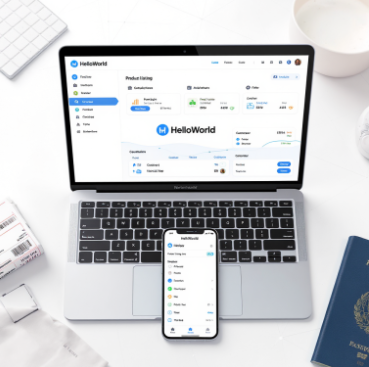
HelloWorld 的手动检查更新位置因平台而异:移动端通常在“设置/关于”页面或通过应用商店更新;桌面版常见于主菜单的“帮助/关于”或右键系统托盘的“检查更新”;网页版多数自动更新,但可在设置或关于页查看版本并触发手动检测。如果找不到,请检查网络、权限或卸载重装,或联系官方支持获取具体指引。吧
先说结论(快速定位指南)
如果你只想立刻找到“手动检查更新”的入口,先看下面这张速查表,按照你使用的平台去找就能最快解决问题。
| 平台 | 常见位置 | 备用方式 |
| iOS(App Store) | 应用内:设置/关于 → 检查更新(如有) 系统:打开 App Store → 我的更新 |
App Store 手动刷新或开自动更新 |
| Android(Google Play / 应用市场) | 应用内:设置/关于 → 检查更新(或右上菜单) 应用商店内:我的应用 → 更新 |
清理商店缓存或卸载重装 |
| Windows 桌面 | 主菜单 → 帮助 / 关于 → 检查更新 系统托盘图标右键 → 检查更新 |
官网下载最新安装包覆盖安装 |
| macOS 桌面 | 应用菜单 → 关于 / 帮助 → 检查更新 或菜单栏图标 → 检查更新 |
通过 Homebrew 或官网下载更新 |
| 网页版 | 多数由服务端推送,设置/关于页查看版本并触发检测(少数提供“检查更新”) | 强制刷新缓存(Ctrl/Cmd+F5)或清除浏览器缓存 |
为什么会有这些差异?(用费曼法先讲明白)
想象每个平台都是不同的房间,应用在每个房间放一个“门牌”(入口)。移动端和桌面端的“门牌”位置受平台设计和使用习惯影响,因此按钮会放在“设置”“帮助”“关于”这些最显眼或最合理的地方。网页版则像住在楼里的租户,房东(服务器)可以直接替你换新门锁(自动更新),所以很多时候你看不到“检查更新”按钮。
一步步深入:为什么你有时找不到“检查更新”
- 自动更新:很多应用默认自动更新,开发者为了简化用户体验把手动入口隐藏或移到不显眼的位置。
- 应用商店责任:在 iOS/Android 平台,系统商店负责推送最新版,应用内的“检查更新”变成了备用或提示功能。
- 企业/定制版:公司配发的版本可能被设备管理策略限制更新入口。
- 权限和网络:无网络或受限权限会让“检查更新”功能不可见或不可用。
按平台的详细操作(实操步骤,便于复制)
移动端(iOS)
iOS 上,HelloWorld 的更新通常由 App Store 管理,但应用内也可能提供“检查更新”按钮。常见查找步骤:
- 打开 HelloWorld 应用 → 点击右下角或侧边的 设置(齿轮图标);
- 在设置中找到 关于、版本信息 或 检查更新;
- 如果没有这个入口,打开 App Store → 右上角头像 → 向下拉刷新应用列表,查看 HelloWorld 是否有可用更新。
移动端(Android)
Android 生态更分散,应用内或商店都可能出现更新入口:
- 打开 HelloWorld → 菜单(右上角三点或侧边栏)→ 设置/关于 → 查找“检查更新”;
- 在 Google Play 或各手机厂商的应用商店中,搜索 HelloWorld → 点击“更新”(若有);
- 若商店显示已安装但版本旧,尝试清理商店缓存或卸载后再安装。
Windows 桌面版
桌面应用通常会把检查更新放在菜单或系统托盘,步骤示例:
- 打开 HelloWorld 应用,查看主窗口顶部菜单(文件、编辑、帮助等)→ 点击 帮助 或 关于 → 选择 检查更新;
- 如果应用有系统托盘图标,右键托盘图标查看是否有“检查更新”项;
- 无法更新时,可到官网下载最新安装包覆盖安装(注意备份设置和数据)。
macOS 桌面版
macOS 的菜单栏和应用内菜单通常是首选位置:
- 启动 HelloWorld → 在屏幕顶端的应用菜单里点击应用名 → 选择 关于 HelloWorld 或 检查更新;
- 如果通过第三方管理器(如 Homebrew)安装,可用命令行更新;
- 更新失败时,先退出应用再尝试或直接下载安装包重装。
网页版(浏览器)
很多 web 服务会自动更新,但你仍可查看版本或强制刷新:
- 在应用的 设置 或 关于 页面查找版本号和“检查更新/检查新版本”按钮;
- 遇到界面异常或版本不对,尝试按 Ctrl/Cmd+F5 强制刷新;
- 清除浏览器缓存或切换无痕窗口,有时能看到新的界面或功能。
常见问题与排查步骤(我一般都会这样查)
这里把我自己常用的排查清单列出来,按顺序一步步做,通常能把问题解决掉。
- 第一步,确认版本:先在设置/关于里查看当前版本号,记录下来。
- 第二步,网络与权限:确保设备联网、应用有网络权限、没有被 VPN/代理或防火墙拦截。
- 第三步,检查商店:在 App Store/Google Play/应用市场中查看是否有更新。
- 第四步,重启尝试:重启应用或设备,重试“检查更新”。有时候临时进程问题导致按钮不响应。
- 第五步,清理缓存或重装:卸载并重新安装应用通常能解决版本不同步或更新失败的问题(注意备份数据)。
- 第六步,查看日志:桌面版会有更新日志或错误日志,查看错误码可以更精确地定位问题。
- 第七步,渠道限制:企业内测或定制版可能通过 MDM/企业应用分发,联系管理员获取更新策略。
更新失败时的具体报错处理(几个常见场景)
- 错误提示“网络不可用/连接超时”:检查网络、切换蜂窝/Wi‑Fi 或关闭 VPN。
- 提示“没有权限/需要管理员权限”:Windows/macOS 上以管理员身份运行或联系 IT 管理员。
- 商店显示“已安装但版本旧”:清除商店缓存,或直接在官网下载安装包。
- 更新卡住或进度停滞:等待一段时间,或强制退出再重试;如果一直卡住,卸载重装通常最稳妥。
进阶:如何更专业地管理版本和通道
如果你是高级用户、管理员或企业 IT,可能需要管理多个设备的更新策略,这里给出更系统的做法。
更新通道(Release / Beta / Canary)
- Stable(稳定版):适合大多数用户,经过完整测试,优先保证兼容性与稳定性。
- Beta(测试版):提前体验新功能,会有一定风险,适合愿意反馈问题的用户。
- Canary / Dev:最前沿但最不稳定,适合开发者或内部测试。
切换通道的入口通常在设置 → 关于或设置 → 账号/预发布体验里,企业版可能通过配置管理下发。
集中部署与企业分发
企业用户通常通过 MDM(移动设备管理)或内部软件管理系统来控制更新。常见方法:
- 推送安装包到受控设备;
- 使用内部镜像或私有仓库托管安装文件;
- 强制定时更新窗口并允许回滚策略。
如何判断是否该手动更新(风险与好处)
每次更新都可能带来新功能、安全修复但也可能带来不兼容:
- 如果更新包含安全修复,建议尽快更新。
- 仅为小功能或界面改进,可根据使用习惯选择是否立即更新。
- 生产环境或关键业务系统,优先在测试环境验证再统一推送。
日志与反馈:如果还是找不到或更新失败该怎么联络支持
联系官方支持时,提供尽可能多的信息能加速定位:
- 当前应用版本号(设置 → 关于);
- 操作系统及版本(iOS/Android/Windows/macOS 版本号);
- 复现步骤、截图或日志片段(如果可以导出错误日志);
- 是否使用代理/VPN/公司网络,是否由企业分发等背景信息。
实用小贴士(那些不太正式但常有效的招)
- 遇到“明明有新版本但看不到”的情况,先在设备上退出应用账号再重进或重启设备,有时会刷新版本信息。
- 如果应用内“检查更新”按钮灰显,试着切换网络(移动数据 ↔ Wi‑Fi),或者临时关闭节电模式。
- 桌面版可以临时关闭杀毒/防火墙再尝试更新(注意风险),确认是被拦截还是应用的问题。
- 订阅发布说明或版本日志(Release Notes),可以提前知道什么时候值得更新。
举个例子——我自己的调试流程(呃,有点像自言自语)
好吧,我通常会这样做:先看应用里的版本号,然后去应用商店看看是否存在更新。如果都没有,我会断网重连、重启应用;再不行就卸载重装。企业设备我会先问管理员是不是有策略。如果还是不行,我就收集日志截图发给客服,顺便描述我尝试的步骤。基本上 90% 的问题都能被解决。
常见误区(顺带提醒一下)
- 误以为“没有更新”就是最新版:有时候商店版本滞后于官网或企业内部分发。
- 盲目安装所有 Beta:测试版能体验新功能但会影响稳定性。
- 忽略权限与网络设置:很多更新失败并非应用本身,而是系统权限或网络问题。
如果你愿意,我可以根据你所使用的具体设备(例如 iPhone 型号、Android 手机厂商、Windows 版本)给出更精确的逐步指南,甚至列出可能的错误码含义——不过那就需要你把设备和当前看到的界面信息告诉我一点点。反正这事儿常常不是一次就搞定,慢慢排查,通常能找到原因并解决。
相关文章
了解更多相关内容