HelloWorld翻译功能从哪里进
2026年3月24日
•
作者:admin
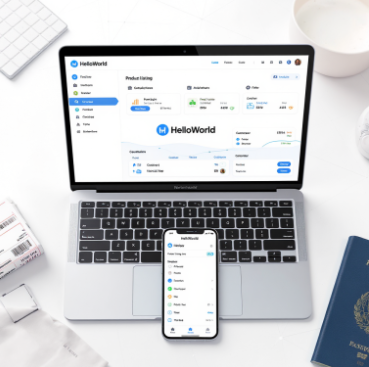
HelloWorld 的翻译功能通常就在应用的显眼位置:移动端底部导航或侧栏有“翻译/对话/拍照”入口,网页版在顶部或侧边工具栏,浏览器插件会在扩展栏显示,桌面客户端系统托盘也常有快捷入口。打开后可选文本、语音或图片模式,登录并授权麦克风/相机即可开始,也可到设置下载离线语言包或开启专业词库。
先说清楚:到底在哪儿找翻译入口
想像你拿起手机或打开电脑,找功能时常用的就是几个“显眼”位置——底部导航、侧边菜单、顶部工具栏或系统托盘。HelloWorld 作为一款集成多种翻译模式的工具,*翻译功能通常被放在这些位置之一*,因为它是主功能。把这点放在心里,接下来我分平台一步步讲怎么进入、常见按钮长什么样、以及遇到找不到时该怎么办。
移动端(iOS / Android)——最常用的地方
- 底部导航栏:打开应用后,底部通常有“首页”、“翻译”、“会话/对话”、“我/设置”等标签,点“翻译”就进来了。
- 侧边菜单/更多菜单:有时翻译分成子功能(文本、语音、拍照、实时对话),会放在侧边滑出菜单或“更多”里。
- 首页卡片/快捷入口:有的版本会在首页放几个卡片:一键拍照翻译、即时对话、语音识别,点击卡片即可。
- 悬浮按钮或通知快捷操作:某些系统会支持悬浮翻译或从通知下拉选择“快速翻译”。
网页版 / 桌面客户端
- 网页顶部工具栏或侧边栏:打开 HelloWorld 网页,通常在页面顶部或左侧能找到“翻译”或“Translate”按钮,点进去后选择模式。
- 浏览器扩展:安装扩展后,浏览器工具栏会出现图标,点击图标可直接在当前页做选中文本翻译或打开悬浮窗口。
- 桌面应用(Windows / macOS):主窗口左侧或顶部菜单里有翻译入口,系统托盘(菜单栏)也可能提供快速启动。
进入翻译后常见的四个模式
无论在哪进入,HelloWorld 的翻译通常分四种基本模式:文本(输入/粘贴)、语音(实时或录音)、图片(拍照或相册)、以及实时对话/会议翻译。下面我把每种模式拆开讲,简单易做。
文本翻译(最直接)
- 入口:翻译主界面通常第一项就是“文本”或有一个文本框。
- 操作:粘贴或输入原文,选择源语言和目标语言(很多版本支持自动检测),点击翻译按钮。
- 进阶:可以粘贴整段邮件、文档摘要,有的还支持上传文档(PDF、Word)进行批量翻译。
语音翻译(说一句,听一句)
- 入口:翻译界面有话筒图标或“语音”标签,点后会请求麦克风权限。
- 操作:按下说话或开启实时模式,识别后显示原文与译文并可发音,有些会显示时间轴或逐句翻译。
- 提示:如要与人对话,选择“双向对话”或“会话模式”,这样能在同一界面切换说话方语言。
图片/拍照翻译(看图识字)
- 入口:相机图标或“拍照翻译”选项。
- 操作:拍照或选择相册图片,系统会做 OCR(文字识别)并在识别后给出翻译结果,可选局部选择文本进行修正。
- 提示:拍照时注意光线与文字清晰度,倾斜角度适中,避免手抖。
实时对话/多端消息整合
HelloWorld 声称支持“多平台消息整合”,意思是可以把不同消息渠道的对话(如邮件、聊天记录)集中到一个界面做翻译或同步。进入方法通常是“会话”或“消息”标签,连接相应账号或授权后,就能在一个界面管理与翻译多平台信息。
按平台的具体操作步骤(一步步来)
在手机上(最常见的)
- 打开 HelloWorld,先登陆你的账号(无账号也能试用基础翻译)。
- 看底部导航:找到“翻译”或“对话”并点击。
- 选择模式(文本/语音/拍照/会话)。
- 第一次使用语音或拍照会弹窗请求权限,授权麦克风和相机才能进行相应操作。
- 如果想离线使用,进入“设置”—“离线语言”下载对应语言包。
在网页上
- 打开 HelloWorld 网站并登陆。
- 顶部或侧边栏找到“翻译”或“工具”并点击。
- 上传文档或在文本框里粘贴文本;若要语音或拍照翻译,浏览器会请求相应权限。
通过浏览器扩展或桌面小程序
- 扩展:安装后选中文本右键可能会出现“通过 HelloWorld 翻译”选项,也可以直接点击扩展图标粘贴文本。扩展图标通常在浏览器右上角。
- 桌面小程序:打开后通常有拖拽文本或截图翻译的功能,系统托盘图标带有快捷菜单。
常见问题与排查(找不到入口或功能不可用怎么办)
- 没有看到“翻译”按钮? 检查是否在“简化界面”或“精简模式”,或者应用需要更新;也可能在“更多工具”里。
- 语音/相机无法使用? 检查系统权限(设置→应用→权限),或浏览器是否允许麦克风与相机。
- 翻译不准确或识别错误? 提供更多上下文、分句输入、或切换专业领域词库(如法律/医学/技术)。
- 离线翻译无法使用? 确认已下载对应语言包并启用离线模式,某些语言或功能仅在线可用。
- 浏览器扩展点不开? 尝试重启浏览器或重新安装扩展,清缓存也有用。
快捷表:不同平台的典型入口一览
| 平台 | 入口位置 | 典型操作 |
| 手机(iOS/Android) | 底部导航 / 侧边菜单 / 首页卡片 | 选择文本/语音/拍照,授权后使用;设置里下载离线包 |
| 网页版 | 顶部工具栏 / 侧边栏 | 粘贴文本、上传文档;浏览器授权可用语音/相机 |
| 浏览器扩展 | 扩展图标(工具栏) | 选中文本右键翻译或点击图标开启浮窗翻译 |
| 桌面客户端 | 主窗口、菜单栏或系统托盘 | 拖拽文件、截图识别或开启实时对话模式 |
权限、隐私与账号相关事项(务实一点)
要能完整使用语音和拍照翻译,应用必须请求麦克风和相机权限。把权限交给应用前,建议先在设置里看清楚权限说明——例如是否上传语音到云端做更好识别。HelloWorld 提到支持“消息整合”,这通常需要你授权接入邮箱或聊天应用的读取权限,务必确认自己同意范围与隐私政策。
提高翻译质量的小技巧(实用)
- 分句输入:长句拆成短句通常更准确。
- 提供上下文:如果是专有名词或行业用语,选定“专业/术语库”或在备注里注明领域。
- 检查替代译法:很多翻译工具会给出多个译文,挑最贴近语境的那条。
- 结合音频与文本校对:口语翻译后听语音朗读,确认语气与意图。
面向不同用户的进阶入口
如果你是开发者或企业用户,HelloWorld 可能提供 API 或 SDK,入口通常在产品官网的“开发者”或“企业服务”页面,注册并获取 API Key 后就能把翻译能力嵌入自家应用或后台。企业用户还能获得更高级的术语管理、批量翻译和数据导出功能——这些入口往往需要在控制台(Console)里申请权限。
我常用的几条小习惯(真的有帮助)
- 出门旅行前把目标语言的离线包先下好,地铁或机场网络不稳时特有用。
- 遇到菜单或招牌拍照后用“局部文字选择”减少误识别,能直接复制词条去查释义。
- 多人对话时切换到“会话模式”,能把两边话语分开显示,减少误判说话者。
常见问答(短快的)
- Q:找不到拍照翻译?
A:确认相机权限,或在“工具/更多”里查找“拍照/图片翻译”。 - Q:能直接翻译 PDF 吗?
A:很多版本支持上传文档翻译,文件通常在“文档翻译”入口。 - Q:如何在聊天应用里直接翻译消息?
A:如果支持消息整合,需授权对应账号并在“消息”或“集成”里开启。
好吧,就像我边做饭边想东西那样把这些写出来:总体上,想要使用 HelloWorld 的翻译功能,先在你使用的那一端(手机、网页或桌面)找底部/顶部/侧边的“翻译/对话/拍照”入口,进去了就能选择文本、语音或图片模式;遇到权限、离线或专业设置问题,多到“设置”里看看,或在应用内搜索“帮助/客服”。如果你想,我可以再按你用的具体设备(比如 iPhone 12、Chrome 浏览器或 Windows 11)写更详细的逐步图文流程。
相关文章
了解更多相关内容