HelloWorld 缩略图生成指南
2026年7月2日
•
作者:admin
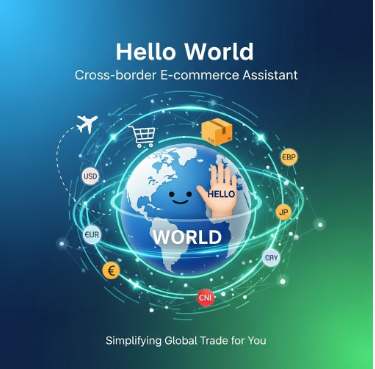
生成高质量的 HelloWorld 缩略图要把“谁看、在哪看、看什么”放在第一位:选定平台和受众、确定最佳比例与分辨率、用清晰的主体和简短文案吸引注意,再通过自动化脚本批量处理、压缩与多分辨率导出,最后用 A/B 测试和数据反馈不断迭代。注意可读性、色彩对比、版权和本地化,兼顾加载性能与视觉冲击,就能把点击率和用户体验同时做上去。
为什么缩略图很重要(用最简单的话解释)
缩略图就是第一印象。像是走进一家店,门头决定你愿不愿意进去。无论是视频、文章、应用商店,还是商品详情页,一个能迅速传达核心信息并激发好奇的缩略图,往往能把浏览者变成点击者。别复杂,先想清两个问题:观众想看到什么,时间窗口只有一秒钟。
先讲核心概念(费曼法第一步:把复杂说清楚)
缩略图的本质和要素,其实可以拆成四块:构图(主体)、文字(文案)、色彩(对比)和技术(尺寸与格式)。每一个点都能单独优化,也都互相影响。下面分块解释,并给出实际操作建议和工具链。
构图:谁是视觉主角
构图决定用户第一眼看到什么。把主体放在“视觉黄金区”(通常是画面中心偏上或三分法交点),留出足够的负空间让文字不抢主体。对于人物,让面部或表情占据显著位置;对于产品,选择具有代表性的角度或特写。
- 抓取焦点:用对比、光线或裁剪突出主体。
- 避免信息过载:不要把太多元素堆在一张图里。
- 人脸优先:人对面孔敏感,面部表情能显著提高点击率。
文案:一句话能做多少事
缩略图上的文字要短、醒目、可读。尽量用6字以内的关键词或短语,字体粗壮、间距适中,投影或描边用来在复杂背景上保证可读性。对国际化产品,要提前考虑不同语言的字数与排版差异。
色彩与对比:让内容“跳”出来
色彩是吸引眼球的利器。常见做法是用补色或高对比度组合(比如黄色+黑色、白色+红色)来突出CTA(点击要点)。不过也要防止刺眼,品牌色可以保留,但关键元素需要更高对比。
技术参数:分辨率、比例与清晰度
不同平台有不同规则,但通用原则是:原图要足够大,导出多个尺寸和格式以适配设备,并尽量保留 2x(Retina)版本。下面给出常见平台建议尺寸表。
| 平台/场景 | 建议尺寸(px) | 比例 | 格式与备注 |
| YouTube 视频封面 | 1280 × 720 | 16:9 | JPEG/PNG,最大2MB,保留中心重要内容 |
| 移动端文章列表 | 800 × 450 | 16:9 或 4:3 | WebP/AVIF 优先,生成 1x/2x |
| 社交卡片(Facebook/Twitter) | 1200 × 630 | 1.91:1 | Open Graph 推荐大小 |
| 应用商店截取图 | 1024 × 500(示例,各平台需确认) | 平台指定 | 文字需留内边距,避免被遮挡 |
工具与工作流(从手工到自动化)
做缩略图有三类工具:手工视觉设计(Photoshop、Figma、Canva)、AI 辅助生成(图像生成、大纲自动化)、批量脚本化(ImageMagick、Sharp、Pillow、FFmpeg、Puppeteer)。按需组合,效果最好。
手工设计工具与小技巧
- Photoshop/Figma:适合精细控制,做好模板和组件(例如:LOGO、版权标识、主标题层)。
- Canva:适合非设计人员快速迭代模板。
- 保存模板:把常用布局做成模板,便于快速替换图片与文字。
AI 与自动视觉生成(当下很火,但别当灵丹)
AI 可以做草图和背景,但要人工把控主体与品牌一致性。用文本到图像模型生成背景或场景,然后在设计工具中合成和微调。记得核查版权与生成内容的准确性。
批量生成与脚本化:规模化的核心
当你需要为上千条内容生成缩略图时,手工就不现实了。下面是常用命令与思路,可直接放到自动化流水线里。
- ImageMagick(简单裁剪与压缩):
示例命令:convert input.jpg -resize 1280×720^ -gravity center -extent 1280×720 -quality 85 thumb.jpg
- FFmpeg(视频抽帧):
示例命令:ffmpeg -ss 00:00:05 -i video.mp4 -frames:v 1 -q:v 2 thumbnail.jpg
- Node + Sharp(高性能处理):
适合在后台服务中按需生成多分辨率图像并缓存。
- Python + Pillow(自定义逻辑):
适合把文字渲染、多语言排版、合并图层做成脚本。
- Puppeteer(网页截图):
当缩略图来源于 HTML 渲染时,用 Headless Chrome 自动截屏,像做海报一样精准。
实用模板与自动化示例思路
做模板时把可变区域模块化:背景层、主体层、遮罩层、文案层、品牌层。工作流举例:
- Step 1:从内容系统抓取主图与标题。
- Step 2:AI 或规则选择裁剪区域(人脸优先/产品中心)。
- Step 3:合成到模板,渲染文字并调整对比度。
- Step 4:导出多分辨率、多格式(webp、jpeg),并上 CDN。
- Step 5:记录运维日志和 A/B 实验分组。
示例:Puppeteer 自动截图流程(思路而已)
伪代码步骤:启动无头浏览器,打开预渲染的 HTML 模板页面,注入数据(标题、图片 URL、语言),等待字体加载完成,截取指定尺寸并保存。这个方法能保证像素级一致性,尤其适合带复杂排版和国际化的海报。
性能优化与前端展示
缩略图既要漂亮也要快。前端要用响应式图片(srcset)、懒加载、合适的缓存策略和 CDN 分发。优先考虑 WebP/AVIF 格式并保留兼容 JPEG。对移动端提供 1x/2x 两套资源,避免下载过大图片。
- srcset:为不同屏幕密度提供合适分辨率。
- 懒加载:使用 native lazy loading 或 Intersection Observer 延迟加载不可见缩略图。
- 缓存与 CDN:把常用尺寸放到边缘节点,设置合适的 Cache-Control。
A/B 测试与数据驱动优化
设计缩略图不要凭直觉太久。做两个或三个版本并行测试,观察 CTR(点击率)、观看时间或后续转化率。小改动(背景色、主标题词、人物表情)往往带来明显差异。
- 分组随机化,保证样本量充足。
- 只改一个变量(例如文案或颜色),这样更容易归因。
- 把结果写回模板库,自动化地优化下一轮输出。
国际化与本地化的实际考量
如果你的 HelloWorld 产品面向多语言市场,缩略图上的文字、文化意象、颜色含义都要做本地化。某些颜色或手势在不同国家含义不同,另一个常见问题是同一句话在某些语言里字数变长,可能需要不同的布局。
- 文字替换:为每种语言生成独立图层,或用动态渲染模板。
- 文化敏感性:避免有争议的手势、符号或颜色搭配。
- 字体支持:确保所用字体覆盖目标语言字符集,并考虑语言特有的行高与间距。
版权、合规与伦理提醒
不要随便用网上找来的素材。若使用 AI 生成素材,确认合规性(服务条款、数据源许可)。对涉及名人或商标的图像,提前做好授权。对于用户生成内容(UGC),应留有审核流程以避免侵权或不当内容。
常见错误与快速修复清单
- 错误:文字太小。修复:把文字放在单色或半透明遮罩上。
- 错误:主体被裁掉。修复:使用智能裁剪或手工微调关键区域。
- 错误:只导出单一尺寸。修复:生成多分辨率并用 srcset 提供。
- 错误:忽视本地化。修复:为重要市场制作专属版本并测试。
监控与长期迭代策略
把缩略图视为持续优化的产品。设立指标(CTR、跳出率、转化),每周或每月检视表现,重点优化低效模板。把优秀的版本做成常用模板,失败的版本保留以供反面教材。
指标建议
- 主指标:CTR(点击率)
- 次级指标:观看完成率/页面停留时间/转化率
- 技术指标:平均文件大小、加载时间、缓存命中率
知道这些之后,你基本可以把缩略图从“凭感觉”变成“有据可依”的产物了。开始时可以先做少量手工模板,等验证思路后再把有效套路程序化。别追求完美,先跑一轮数据,再慢慢打磨细节——变化往往在小处。
相关文章
了解更多相关内容