
HelloWorld翻译软件电脑版鼠标悬停翻译怎么设置
2026年6月9日
•
作者:admin
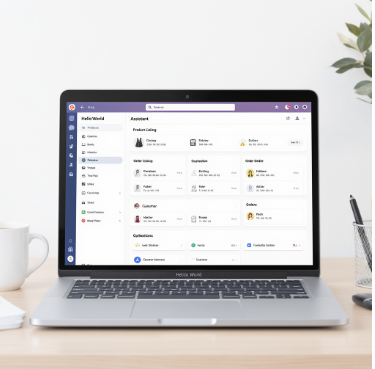
在HelloWorld电脑版启用鼠标悬停翻译需要按步骤检查版本与系统权限打开应用设置找到翻译或OCR项开启悬停翻译并授权屏幕录制或辅助功能可选设置触发键翻译引擎和语言对保存后重启应用即可开始使用
先把原理讲清楚,别怕很简单
鼠标悬停翻译的核心其实就两步:一是把屏幕上被你“看到”的文字变成机器能读的文本(也就是OCR),二是把这个文本送进翻译引擎获得目标语言。把它想像成你眼睛加上一台微型扫描仪和一个会说很多语言的助手。了解这个流程,有助于判断在哪一步出问题。
设置前需要准备的东西
- 确认HelloWorld版本:悬停翻译通常出现在支持桌面OCR/屏幕取词功能的版本,检查更新到最新稳定版。
- 系统权限:Windows通常需要“屏幕录制/截屏”或辅助访问权限,macOS需要“屏幕录制”和“辅助功能”权限。
- 显卡与硬件加速:部分OCR或实时截取性能依赖GPU,若遇问题可尝试开启或关闭硬件加速来排查。
- 语言包与离线资源:若要离线识别或在无网络环境下使用,需要提前下载对应语言的OCR和翻译模型包(如果HelloWorld提供离线包)。
在Windows上逐步开启鼠标悬停翻译(常见流程)
- 步骤 1 — 更新并重启:确保HelloWorld已更新到最新版,重启程序。
- 步骤 2 — 打开设置:应用右上角或左侧菜单进入“设置/Preferences”。
- 步骤 3 — 找到“翻译”或“OCR/取词”模块:不同版本命名可能略有差异,寻找包含“悬停翻译”“屏幕取词”“即时翻译”等字样的选项。
- 步骤 4 — 启用“鼠标悬停翻译”开关:打开后通常会弹出提示请求系统权限(屏幕录制或辅助功能)。
- 步骤 5 — 授权系统权限:按提示进入Windows设置或HelloWorld的权限页,给予所需权限(比如“屏幕截图/录制”权限或“辅助功能”)。
- 步骤 6 — 选择触发方式与按键(可选):你可以选择仅悬停,或悬停+按Alt/Ctrl等组合键以避免误触。
- 步骤 7 — 选择翻译引擎与语言对:设定源语言或自动检测,以及目标语言;若提供多个引擎,可根据速度/质量权衡选择。
- 步骤 8 — 保存并重启应用:有些设置需要重启HelloWorld或重启系统才能生效。
开启权限的快速提示(Windows)
- 如果应用提示无法截屏,进入“设置 → 隐私与安全 → 屏幕录制/截屏”检查是否允许HelloWorld或相关进程。
- 若需要辅助功能,打开“设置 → 无障碍 → 其他选项”,授权对应程序。
在macOS上开启鼠标悬停翻译
macOS的权限体系更严格一些,通常会弹出“需要屏幕录制权限”和“需要辅助功能控制”的请求。务必在系统偏好设置里前往“安全与隐私 → 隐私”逐项授权,然后重启HelloWorld。
设置细节与可选项(你可能想调整的那些)
- 触发键:默认可能是悬停即触发,你可以设置成“悬停 + 按键”,例如按住Alt或Ctrl再悬停,减少误译。
- 识别区域大小:有的版本允许你设定采集窗口大小或手动框选区域,小范围更精确,范围大时速度慢且误识别多。
- 识别语言优先级:如果页面混合中英日文,优先设定多语言同时识别或开启自动检测。
- 忽略列表/黑名单:如果不想翻译特定应用或窗口(如视频播放器字幕或敏感内容),可加入忽略名单。
- 翻译后处理:是否自动复制结果到剪贴板、是否显示浮窗、是否朗读结果,这些都是常见选项。
快捷键与交互表(示例)
| 功能 | 默认快捷键/操作 |
| 开启/关闭悬停翻译 | 设置页开关(或Ctrl+Shift+H,示例) |
| 临时静音翻译提示 | 按住Shift(示例) |
| 手动框选OCR | Ctrl+Alt+拖拽(示例) |
| 复制翻译结果 | 点击浮窗中的复制按钮或Ctrl+C |
遇到问题别慌,按这个流程排查
- 没反应:确认悬停翻译已开启并授权了系统权限,查看任务管理器(或活动监视器)里HelloWorld是否在运行。
- 识别错字、多余字符:尝试缩小识别区域,或切换OCR语言;如果是特殊字体/图像质量差,提升分辨率或使用截图后再识别。
- 性能问题(卡顿):关闭硬件加速试试,或限制识别频率(比如改为按键触发而非每次悬停都触发)。
- 翻译结果奇怪:切换翻译引擎或更新语言包;网络延迟时可尝试离线包(若提供)。
- 快捷键冲突:检查系统或其他工具(如剪贴板管理器、窗口控制软件)是否占用相同快捷键。
隐私与安全(别忽视)
鼠标悬停翻译会读取屏幕内容,这在隐私上有风险。检查HelloWorld的隐私政策与数据处理规则,确认是否有“发送到云端”以及相关日志保存策略。如果你在处理敏感信息,优先使用离线OCR与本地翻译模型,并关闭云同步。
版本差异与兼容性
不同版本的HelloWorld在命名和路径上可能有差异:有的版本把该功能放在“取词/浮窗”里,有的叫“即时翻译”。另外,Windows 7/8/10/11、不同Linux桌面环境、macOS各版本的权限与API也不同。遇到找不到选项时,查看版本更新日志或帮助文档里的“取词/屏幕翻译”条目通常能给线索。
高级技巧(用得溜的人会这么做)
- 使命令行启动带参数:部分应用支持命令行参数控制是否启用悬停,便于在不同场景下快速切换配置文件。
- 自定义词库:导入术语表可提高专业术语翻译的稳定性,适合技术文档或行业用户。
- 结合剪贴板监控:把悬停翻译结果自动复制到剪贴板,结合别的翻译或批处理工具,效率会很高。
几个常见场景举例(更接地气)
- 浏览网页时想快速知道某句英文说明的意思:把触发设为悬停+Alt,避免广告或弹窗误触。
- 读PDF或图片化的学术文章:用手动框选并切换到“学术模式”或开启更严格的OCR识别。
- 跨境客服工作:开启自动复制+自定义术语库,配合快捷回复模版提升效率。
嗯,好像把该说的都捋了一遍,可能你现在只要照着步骤去做就能直接体验。顺便提醒一下,设置里如果有“导出/导入配置”功能,弄好自己的习惯设置后导出一份,以备重装或换电脑时快速恢复,省得又像我一样重来几遍才满意。
相关文章
了解更多相关内容