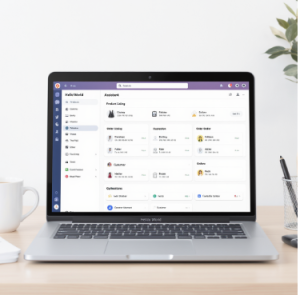
HelloWorld翻译软件电脑版Excel翻译怎么使用
2026年6月8日
•
作者:admin

在HelloWorld电脑版翻译Excel时,先打开或导入.xlsx/.xls文件,进入“Excel翻译”模块,选择源语和目标语,确定翻译范围(单元格、列或整表),勾选是否保留格式、公式与数据验证,配置术语表与批处理选项,点击“开始翻译”。翻译完成后可在软件内预览并修正,再导出为新文件或覆盖原表,支持回滚与导出日志,遇到合并单元格、公式或宏时,先备份并用占位符或术语锁定以保证准确性。
先弄清楚:Excel翻译到底要解决什么问题
把Excel里的字翻成另一种语言,听起来简单,但细节很多:单元格里的文本、公式里的函数名、数字格式(货币、小数位)、日期、本地化的分隔符、合并单元格、数据验证、下拉菜单、注释、超链接、图表标签、以及宏(VBA)脚本。这些东西里有些可以直接翻,有些不能翻,或者翻了会把表搞坏。
准备工作(像打地基一样重要)
- 备份原文件:任何操作前先另存一份备份。
- 识别翻译内容:把需要翻译的列/行/表格范围列出来。若是产品表,一般只翻描述和标题,不翻SKU或ID。
- 检查公式与宏:公式里的函数名和分隔符有可能要本地化(如Excel英文版用逗号,某些语言Excel用分号),宏一般不要自动翻译,需手工处理。
- 整理术语表:把关键术语、品牌名、技术词加入术语表/词库,设置“术语锁定”。
- 清理合并与隐藏单元格:合并单元格会增加翻译难度,最好先拆分或做标记。
HelloWorld电脑版Excel翻译的常见入口(三种方式)
- 内置Excel翻译模块:在HelloWorld软件里直接打开文件并使用“Excel翻译”功能,适合一次性或单文件处理。
- Excel插件/加载项:如果安装了HelloWorld的Excel加载项,可以直接在Excel界面选中单元格后点击翻译按钮,实时预览更方便。
- API/批处理导入导出:导出为CSV/TSV或XLSX批量上传到HelloWorld进行翻译,再导入回Excel,适合大量文件或自动化流程。
什么时候选哪种方式?
- 单表少量翻译:直接在软件里打开翻译模块。
- 频繁操作与人工校对:安装Excel加载项,省事且可即时回写。
- 大量文件或集成:使用API或批处理,配合脚本自动化。
一步步操作(最实用的流程)
下面用“内置翻译模块”举例,按顺序教你操作和每步背后的原因。
1. 打开或导入文件
- 在HelloWorld里选择“Excel翻译”→“打开文件”或“导入文件夹”。
- 支持格式:.xlsx、.xls、.csv(CSV导入时注意编码与分隔符)。
- 为什么这样:直接打开能保留更多元数据(单元格样式、注释等)。
2. 选择翻译范围
- 你可以选择:单个单元格、选中区域、整列/整行或整张表。
- 建议先选择少量区域做测试,再执行整表批量处理。
3. 选择语言与翻译模式
- 源语和目标语下拉选择(自动检测也可,但有误差)。
- 翻译模式通常有:普通翻译、保留格式、术语优先、机器+人工后编辑。
4. 配置高级选项(关键)
- 保留格式:保持字体、颜色、边框、数字格式(货币/百分比)。
- 保留公式:选择“只翻译显示文本”,不修改公式本身,或在“函数本地化”中转换函数名。
- 术语表/强制替换:自带或导入CSV术语表,设置优先级。
- 占位符与变量识别:识别像{0}、%s、{name}这样的占位符并锁定不翻译。
- 合并单元格处理:选择先拆分再翻译或直接跳过。
5. 预览、校对与导出
- 执行翻译后在软件内预览翻译结果,逐项校对有争议条目。
- 可以导出为新文件或覆盖原文件。导出时选择编码、Excel版本。
- 保留翻译日志与回滚点,万一结果不理想可恢复。
实战示例:把产品目录从中文翻成英语(步骤演示)
场景:一张包含SKU、名称、描述、价格、库存的产品表。只需要翻译“名称”和“描述”,保留SKU、价格、库存的数值和格式。
- 打开文件,选中“名称”和“描述”两列作为翻译范围。
- 在高级选项中勾选“保留数值与格式”,并把“SKU”列设置为排除。
- 导入术语表,添加品牌名和专业词条(例如“防水等级:IP68”锁定不翻)。
- 点击“开始翻译”,翻译后人工快速校对描述长度,必要时调整以符合电商标题长度限制。
- 导出为新xlsx并上传到系统。
表格:常用选项说明与建议
| 选项 | 含义 | 建议 |
| 保留格式 | 是否保留字体、颜色、单元格样式 | 一般勾选,避免导入后样式错乱 |
| 保留公式 | 是否只翻译显示文本而不改公式 | 复杂表格务必勾选,若要本地化函数名另选“函数本地化” |
| 术语表 | 固定翻译词条集合 | 必备,尤其是品牌与专业词 |
| 占位符锁定 | 识别并不翻译变量或占位符 | 强烈建议勾选,防止翻译破坏代码或模板 |
特殊单元格类型如何处理(细节决定成败)
合并单元格
合并单元格常用于布局,但翻译引擎按单元格处理时会混乱。两种做法:先拆分(并复制文本到拆分后的单元格),翻译后再合并;或在导入时把合并单元格标记为“跳过”。
公式与函数
公式要么保留,要么做函数名本地化。如果你把公式内容当文本翻译,结果会把等号、函数名和参数给破坏。正确的做法是把显示文本与公式分离,或者用占位符把公式整段锁定。
数据验证与下拉菜单
下拉选项若是文本,需要同步翻译对应的选项表(通常在隐藏工作表里)。确保翻译后数据验证范围仍指向正确单元格。
注释/批注和超链接
注释一般可以翻译,但超链接的URL不应该被翻译,只翻译链接文本。
进阶:用Excel加载项与VBA自动化(适合重复任务)
如果你每天都要翻译表,安装HelloWorld的Excel加载项可以让你在Excel里直接选中范围,点击“翻译并回写”。加载项常带快捷键、翻译预设和术语同步功能。对于更复杂的流程,可以用VBA调用HelloWorld的API(如果授权允许),实现批量上传、轮询结果并自动回写。
示意步骤(不完整代码,只说明思路):
- 用VBA读取指定文件夹里的所有xlsx。
- 把需要翻译的列导出为CSV或JSON,调用HelloWorld API上传。
- 轮询API直到翻译完成,下载翻译文本并替换回Excel。
- 保存并记录日志。
常见问题与解决办法(FAQ)
- Q:翻译后公式变成文本怎么办?
A:恢复备份文件,重新选择“保留公式”或先把公式导出为占位符。 - Q:合并单元格乱了,如何恢复?
A:用备份恢复,或手工根据记录的合并范围重新合并。下次先拆分再翻译。 - Q:术语没有被优先使用?
A:检查术语表优先级设置,并确认术语表格式(CSV列顺序)正确。 - Q:CSV导入乱码?
A:确认编码(UTF-8无BOM或GBK)和分隔符(逗号或制表符),用导入向导设置正确选项。
实务小贴士(让工作更顺手的那些细节)
- 先在小样本上测试翻译效果,确认术语与格式设置。
- 把需要翻译的列复制到单独工作表做“翻译专用表”,原表保持不动,最后再把翻译结果回写或用VLOOKUP匹配回去。
- 对于含大量变量或模板字符串的单元格,先写脚本把变量替换为占位符,翻译后再复原变量。
- 设置长度检测:产品标题、描述翻译后字数可能变化,提前检测是否超出目标平台限制。
- 保留翻译版本历史,便于追溯与审批。
安全与合规注意事项
企业级翻译涉及敏感数据时,注意HelloWorld的本地化部署或企业云选项:是否支持本地部署、是否加密传输、是否有访问日志与权限控制。对于包含个人信息(PII)的表格,最好在翻译前脱敏或签署数据处理协议。
如果遇到无法自动解决的问题,怎么办?
把问题条目导出成样本(含上下文),交给人工翻译或语言专家处理。对于界面文本或法律类内容,机器翻译只能做初稿,务必人工校对。HelloWorld通常也提供机器+人工校对混合服务,可以在软件里直接提交人工校对任务。
总结一点小情绪(写着写着的碎碎念)
其实翻译Excel更像整理家里的抽屉:你得先把东西分类、标好标签,再动手搬运。工具能帮你跑批量,但有些“黏糊的东西”还得人把关。用好术语表、占位符和预览这一套,就能省下大把时间;别忘了备份和小范围试验,省得翻车出糗——这是我被逼着学会的经验。
相关文章
了解更多相关内容