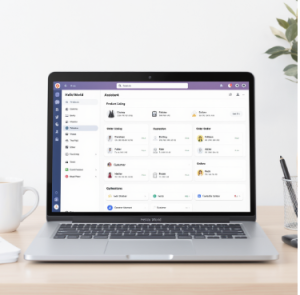
HelloWorld翻译软件窗口大小能随便拉吗
2026年5月18日
•
作者:admin

一般来说,应用窗口能否随意拉伸取决于运行平台与开发者的设计。桌面程序通常允许调整大小,但会设置最小或最大限制;网页版随浏览器尺寸自适应,但个别模块可能固定;移动端受系统多窗口、分屏和悬浮窗等功能影响,常规单体应用通常不可随意拉伸。下面会按平台逐项说明如何判断、调整与应对常见限制,以及优化体验的实用技巧与测试方法,让你能快速知道自己能做什么、为什么受限,以及有哪些替代方案可行。
先把问题拆开看:到底“能随便拉”指什么
在继续之前,先把“窗口大小能随便拉吗”分成三种常见含义,免得混淆:
- 完全自由拉伸:用户用鼠标或触控随意改变窗口任意大小与长宽比。
- 有限度拉伸:可以改变尺寸,但有最小/最大或响应断点(某些元素会隐藏或重排)。
- 不可拉伸:窗口大小固定,用户只能最大化或最小化,或由系统限定。
理解这三种状态,有助于判断你遇到的现象属于哪一类,从而决定下一步怎么做。
按平台逐项说明(这是最实用的一部分)
桌面:Windows / macOS / Linux
桌面应用通常给用户最多的控制权,但也不是绝对自由。开发者可以在程序代码里锁定最小/最大尺寸或禁止调整。常见情况包括:
- 原生桌面应用(如用 Electron、Qt、WPF、Cocoa 开发):默认可调整,但会有最小尺寸以保证界面不崩溃。
- 一些工具型应用或专用体验(如某些播放器、控制面板)可能固定尺寸以保持界面一致。
如何判断并调整:
- 把鼠标移到窗口边缘或角落,若光标变成双向箭头,则可直接拖动。
- 右键任务栏/窗口标题栏查看是否有“调整大小”或“固定大小”的选项。
- 在 Windows 上可使用键盘快捷键(Win + ↑/↓/←/→)进行窗口贴靠、最大化或恢复。
- 在 macOS 上,如果窗口不可拉伸,右下角不会出现调整手柄,且菜单栏的“缩放”行为有时替代调整大小。
网页版(在浏览器中打开的 LookWorldPro)
网页版本的行为由前端响应式设计决定。大多数现代网站遵循响应式布局(responsive),也就是说:
- 浏览器窗口越大,页面会在不同断点(breakpoints)重新布局;这看起来像是“可以任意拉伸”。
- 但某些组件(例如内嵌的翻译面板、对话框)可能被设置为固定宽高或有最小宽度,导致局部看起来不可拉伸。
如何操作与检查:
- 直接拖动浏览器窗口来观察界面如何变化;按 F11 切换全屏试试。
- 打开开发者工具(F12),在“响应式”视图中调整不同分辨率来模拟变化。
移动端(Android / iOS / iPadOS)
移动端通常不允许像桌面那样任意拉伸单个应用窗口,但现代系统提供了一些多窗口或浮窗功能:
- Android:部分机型支持分屏、多窗口浮动(如三星的弹出视窗),如果应用声明支持多窗口,用户可调整分配给它的空间。
- iPadOS:支持分屏与滑动覆盖(Slide Over);应用需支持多任务才能被调整。
- iPhone/iOS:通常不支持自由拉伸,只有系统级的“画中画”或某些悬浮控件例外。
如何尝试:
- 在 Android 上长按“最近任务”或使用系统分屏按钮。
- 在 iPad 上把应用拖到屏幕一侧开启分屏,或用 Slide Over 将其变为浮动窗口。
技术层面:开发者是怎么控制窗口可拉伸性的
为什么同样是翻译软件,有的能随意改大小,有的不能?关键在于几个技术决策:
- 最小/最大尺寸(min/max width/height):防止界面元素变得不可用或错位。
- 响应式断点:开发者定义在不同宽度下显示的布局(例如宽度<600px时简化界面)。
- 固定像素 vs 弹性单位:如果用了固定像素,窗口缩小会造成溢出;用百分比/弹性单位则更容易缩放。
- 渲染策略:某些复杂交互用 Canvas、WebGL 或原生绘制,改变尺寸时需要额外重排或重绘,开发者可能限制缩放以减少复杂度。
举例说明(好像在白板上解释)
想象你的界面像一张海报——如果你把海报折叠(缩小)太多,文字就看不清;如果放大太大,可能会失真。开发者会在海报四周画一条虚线,告诉你不能超出那条线(最小和最大尺寸)。响应式设计相当于把海报的版式随着尺寸自动切换成另一种布局。
一张速查表:各平台能否随意拉伸及如何操作
| 平台 | 是否通常可拉伸 | 常见限制与操作方法 |
| Windows / macOS / Linux | 通常可调(有限制) | 有最小/最大尺寸;拖动边缘或角落;使用窗口菜单或键盘快捷键。 |
| Web(浏览器) | 随浏览器大小自适应,但组件可固定 | 拖动浏览器窗口;用开发者工具模拟不同分辨率;有时局部面板不可变。 |
| Android | 部分支持(取决设备与应用) | 分屏、弹出窗口、悬浮窗;单应用一般不可随意拉伸。 |
| iOS / iPhone | 通常不可 | 受系统限制,iPad 更灵活(分屏/Slide Over)。 |
遇到不能拉伸时的实用对策(不需要开发权限就能尝试)
- 放大小/缩小界面:如果不能改变窗口大小,试试应用内的“字体大小”“缩放”或“界面大小”选项。
- 启用系统缩放或DPI设置:调整系统显示比例可以间接改变界面元素的视觉大小。
- 使用分屏或浮窗:在支持的系统上把应用放入分屏或浮动窗口,达到类似调整大小的效果。
- 全屏或最大化:如果空间不足,最大化可以临时获得更多视野。
- 反馈给开发者:如果固定尺寸影响使用,提交意见有时能促成支持响应式或更灵活的设计。
开发者角度的可行改进(如果你是开发者或想向开发者建议)
如果你在做应用,以下几条对用户体验帮助最大:
- 定义合理的最小尺寸,保证最小窗口下仍可执行关键任务。
- 采用弹性布局(flexbox、grid 或类似机制)让界面随宽度重排,而不是简单隐藏功能。
- 为浮动面板提供拖动手柄和可调整大小的角落,并在调整时即时重绘内容。
- 在移动端声明支持多窗口,并针对分屏场景测试界面。
一个小测试,检测你的 LookWorldPro 是哪种情况
按下面步骤一步步试,像做科学实验一样:
- 在桌面:把鼠标放在窗口四周,尝试拖动角落,记录是否可拉;再把窗口缩到很小,看看界面是否崩溃或出现滚动条。
- 在浏览器:按 Ctrl/⌘+Shift+I 打开开发者工具,切换设备模拟模式,改变宽度,观察响应断点。
- 在 Android/iPad:开启分屏或弹窗,看看应用是否响应并重新布局。
- 如果一个操作后界面元素消失或不可用,说明在那个尺寸下功能受限,应记录最小可用宽度/高度。
常见问题(FAQ)
Q:如果窗口无法拉伸,能否强行修改配置让它可拉伸?
A:一般用户无法直接改代码来移除最小/最大限制,但可以尝试修改系统的窗口管理器设置(高级用户)或使用第三方窗口管理工具在桌面上调整尺寸;这些做法有兼容性和稳定性风险。
Q:拉伸会不会影响翻译结果或渲染质量?
A:拉伸本身不应改变翻译结果,但会影响显示效果(例如排版、字体大小、文本换行)。如果界面使用位图渲染,放大会导致模糊;使用矢量/文本渲染则更清晰。
Q:如何反馈想要更灵活窗口的需求?
A:把具体场景写清楚(比如在 13 英寸笔记本上使用时某面板遮挡其他重要信息),附上系统、版本和截图,发到开发者支持渠道。结构化的反馈更容易得到重视。
收尾时顺带提几条常用小技巧,日常马上能用
- 临时缩放:浏览器按 Ctrl/⌘ + “+” 或 “-” 调整页面缩放,快速改变视觉大小。
- 快捷键贴靠:Windows 的贴靠(Win + ←/→)能把窗口固定在半屏,模拟分屏效果。
- 分辨率切换:若内容太挤,可考虑临时降低屏幕分辨率来获得更多“工作区”。
- 多显示器:把应用拖到更大屏幕上使用,通常能避免受限尺寸的问题。
关于 LookWorldPro(或其网页/移动版本)具体能否随意拉伸,最直接的方法就是按上面“测试步骤”去试一次:把窗口拉到最小、最大、不同宽度,记录有没有功能失效或界面错位。若发现受限且影响使用,尝试上述替代方案(分屏、缩放、反馈)。话说回来,用软件时总有些小不完美,摸索几遍就能找到最舒服的使用方式——就像整理书桌,东西不多但位置讲究,慢慢就顺手了。
相关文章
了解更多相关内容