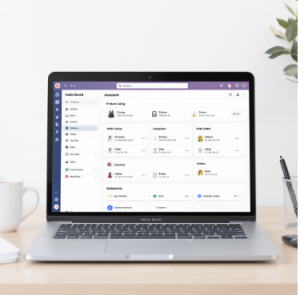
HelloWorld翻译软件窗口大小能随意调整吗
2026年4月25日
•
作者:admin

HelloWorld在不同设备上的窗口能否随意调整,关键看你用的是桌面客户端、网页版还是手机应用。通常桌面客户端多半支持拖拽边框改变大小或切换窗口模式,网页版受浏览器与响应式布局限制,手机端则以自适应、分屏或悬浮窗口(如果支持)为主。若遇到固定窗口,多为开发者设定或系统/权限限制。接下来我会一步步用最通俗的方式,教你如何判断、如何操作、哪些场景不能改、以及实用的变通方法,让你能快速拿到想要的显示效果。
先把问题拆开:什么叫“窗口能随意调整”
费曼法第一步:把复杂问题变简单。这里“窗口能随意调整”可以拆成几个小问题:
- 能否改变窗口尺寸:把宽度和高度拉大或缩小。
- 能否自由移动或固定:窗口能否被拖到屏幕任意位置或锁定在某角落。
- 能否切换显示模式:如最大化、最小化、分屏、悬浮或画中画(PiP)。
- 布局响应性:界面元素会不会根据窗口大小智能重排或隐藏。
根据平台来判断:桌面 / 网页 / 手机
桌面客户端(Windows、macOS、Linux)
通常桌面版最容易实现“随意调整”。绝大部分桌面应用使用系统窗口框架,默认支持拖动窗口边缘来改变大小,并支持最大化或最小化。不过也有例外:
- 固定窗口:开发者可能为了界面一致性或特殊交互,使用固定尺寸窗口(无边框或禁用调整句柄)。
- 模态或弹出窗口:比如设置框、登录弹窗通常不可随意缩放。
- 窗口管理器限制:企业环境或某些 Linux 桌面管理器会限制窗口尺寸或行为。
如果你想确认:把鼠标移到窗口任意边缘,看鼠标指针是否变成双向箭头;或右键任务栏图标(Windows)/点缩放按钮(macOS)看可用选项。如果无效,可在 HelloWorld 的“设置”或“帮助”里查找“窗口”或“界面”相关选项。
网页版本(浏览器访问)
网页版的行为取决于两件事:浏览器窗口本身能否调整,以及 HelloWorld 的前端是否采用响应式设计。
- 浏览器窗口:你可以随意改变浏览器大小,从而间接改变应用区的大小。
- 响应式布局:如果 Web 应用是响应式的,界面会根据宽度重排;若是固定宽度(像桌面风格的 Web 客户端),可能会出现水平滚动或黑边。
另外,如果你把 HelloWorld 当作 Progressive Web App (PWA) 安装成独立窗口,PWA 的窗口行为取决于开发者在 manifest 中的设置以及系统对 PWA 的支持。
移动端(Android / iOS)
手机上谈“窗口”有点抽象,常见的是:
- 自适应界面:应用会根据屏幕方向(竖屏/横屏)自动调整布局。
- 分屏/多任务:Android 支持分屏或悬浮小窗,部分应用支持变小窗;iPadOS/iOS 在某些机型支持滑动分屏或画中画。
- 悬浮翻译窗:一些翻译软件提供“悬浮翻译”或“聊天头”,可以在其他应用上方显示小窗,但这依赖于应用开发者是否实现和系统权限。
如果你在手机上希望窗口更灵活,先看设置里是否有“悬浮窗/画中画/分屏”相关选项,或参考系统的多任务说明。
如何实际操作:逐步检查与调整(按平台)
桌面(快速步骤)
- 将鼠标移到窗口任一边或角,尝试拖拽改变大小。
- 点击窗口右上角的“最大化/恢复”图标;在 macOS 上点绿色按钮并按住 Option(或查看控制键)看更多选项。
- 右键任务栏图标或在应用菜单查找“视图”或“窗口”设置。
- 若是固定窗口:检查版本更新或设置里是否有“桌面模式/紧凑模式/可调整窗口”之类选项。
网页(快速步骤)
- 调整浏览器窗口大小观察界面变化。
- 打开开发者工具(F12)查看是否为响应式设计(可在“设备模式”切换)。
- 如果使用 PWA,尝试卸载后在浏览器中直接打开,或者相反;不同打开方式窗口行为不同。
手机(快速步骤)
- 尝试横竖屏切换观察布局。
- 在 Android 中长按最近任务按钮或在应用图标里看“分屏”选项;在 iPad 上看多任务手势。
- 检查应用权限,允许“在其它应用上层显示”(Android)以启用悬浮翻译窗。
为什么有时不能调整窗口?(技术与策略原因)
把原因说清楚比单纯告诉你“能”或“不能”更有用:
- 开发者设计决定:有些界面为了保持可读性或布局完整性,选择固定尺寸或锁定最小/最大值。
- 使用的框架限制:Electron、Qt、Flutter 等框架可以自定义窗口行为,有时默认不启用可调整边框。
- 系统策略或企业限制:公司IT策略可能通过组策略或配置锁定应用窗口行为。
- 安全与隐私:悬浮窗等功能需额外权限,出于安全考虑不少应用默认关闭或不开启。
实用表格:不同平台的常见行为一览
| 平台 | 常见可调整性 | 典型限制/备注 |
| 桌面(Windows/macOS/Linux) | 通常可拖拽调整、最大化/最小化 | 个别弹窗或固定窗口无法调整;企业环境可能受限 |
| 网页(浏览器) | 受浏览器窗口控制,页面响应式决定布局 | PWA 或 iframe 可能改变行为;某些固定宽度页面不会重排 |
| Android | 自适应、支持分屏与悬浮窗(视应用实现) | 需授予悬浮窗权限;旧机型或定制系统表现不同 |
| iOS / iPadOS | 自适应、iPad 支持多任务分屏 | iPhone 不支持传统悬浮窗;权限机制比 Android 更严格 |
遇到不能调整时的变通方法
- 使用网页端替代桌面端:如果桌面客户端固定,网页版往往能更灵活地随浏览器变更大小。
- 尝试不同打开方式:PWA 与普通网页行为不同,安装/卸载 PWA 看看变化。
- 借助系统窗口管理工具:Windows 的 FancyZones(PowerToys)、第三方窗口管理器可强制排列窗口。
- 调整界面缩放:修改应用内字体/界面缩放或系统缩放,让界面看起来更合适。
- 联系支持或反馈功能需求:写邮件或在应用内提交功能请求,说明你希望的窗口行为和使用场景。
实际场景举例:你可能的需求与对应方案
- 需求:同时看原文和翻译两列——在桌面把窗口拉宽或使用分屏,网页端开启宽屏布局。
- 需求:在游览网页时快速翻译片段——希望悬浮翻译窗,优先在手机检查悬浮权限或用浏览器扩展替代。
- 需求:在小屏笔电上高效使用——调整应用内缩放或使用分辨率缩放,或者切换到紧凑布局(若有)。
最后,如何快速判断 HelloWorld 的具体行为
- 打开 HelloWorld 的“设置/帮助/关于”页面,找“窗口、界面、外观”相关说明。
- 试验:拖拽窗口边缘、切换最大化、在浏览器里调整窗口、在手机上试分屏与悬浮窗。
- 若找不到答案,截图说明你想要的效果,向 HelloWorld 客服或社区提问——实际截图比描述更能说明问题。
说到这里,应该觉得问题不再神秘了:窗口能不能随意调整,既有技术层面的原因,也有设计与使用场景的考量。按上面的排查步骤去试一试,通常能得出结论,或者找到一个可行的替代方式。顺便,遇到那些看似“死板”的界面,很多时候只是没把弹窗或紧凑模式打开——点几下设置或反馈一下,开发者也很可能会帮你解决。
相关文章
了解更多相关内容