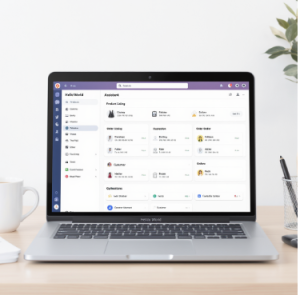
HelloWorld润色功能在哪
2026年3月25日
•
作者:admin

HelloWorld 的“润色”功能通常嵌入在文本翻译和写作模块中:在移动端可通过主界面底部的“写作/翻译”入口或翻译结果页直接点击“润色”;网页版则常见于翻译结果右侧的编辑工具栏或独立的“文稿/写作”模块;批量文件处理可在“文档/项目”里选择“润色/校对”。下面按平台、界面步骤、参数与使用建议逐步展开,教你怎么快速找到并高效利用它。
先说明一下:为什么要知道“润色”在哪里
我先把思路理清楚:你想要的是快、准、好用的润色功能。找到入口只是第一步,接下来还要知道它支持哪些场景、如何设置风格、文件兼容性、以及常见问题的解决办法。按费曼法则,我会把复杂的功能拆成可操作的步骤,再用实例来说明,你跟着做就行。
总体位置导航(按平台)
移动端(iOS/Android)
- 主界面:常见做法是在底部导航栏或主屏幕卡片里有“翻译 / 写作 / 文稿”入口,进入后可见“润色”或“改善表达”按钮。
- 翻译结果页:把一句话或整段文本粘贴进去,得到翻译后,结果框下方通常会出现“润色 / 优化 / 更自然”选项。
- 长按文本:在聊天或笔记模块,长按选中文本会弹出上下文菜单,其中可能包含“润色/重写”功能。
网页版 / 桌面端
- 翻译面板右侧:通用界面会把润色按钮放在翻译结果的右侧工具栏,或结果框上方的“编辑”下拉里。
- 写作/文稿模块:如果你要处理整篇文章,进入“文稿”或“写作”页面,工具栏里会有“润色/校对/语言风格”选项,用于批量处理。
- 插件/扩展:浏览器或办公套件插件版通常把“润色”放在右键菜单或侧边栏。
API / 集成环境
开发者版或企业集成通常以接口形式提供“润色”能力,接口名可能是“rewrite”、“polish”或“proofread”,文档里会标明参数(风格、保留术语、语言对等)。如果你在企业后台找不到,可询问管理员或查看 API 文档。
一步步操作示范(按场景)
场景一:手机上把一段中文润色为更自然的商务书信
- 打开 HelloWorld,点击底部“写作”或“翻译”。
- 粘贴你的原文,确认源语种为中文。
- 在结果区或工具栏选择“润色”或“优化表达”,选择风格为“商务/正式”。
- 点击“开始润色”或“重写”,等待输出,检查术语是否需要手动锁定(如品牌名)。
场景二:网页版批量文档润色(.docx/.txt/.pdf)
- 进入“文稿/项目”页面,点击“上传文件”。
- 选择文件并在处理选项中勾选“润色/校对”,选择语言对和风格。
- 提交后系统排队处理,结果可下载为新文档或直接替换原文。
常见入口与按钮名称对照表
| 界面位置 | 常见按钮/菜单名 |
| 翻译结果页 | 润色 / 优化 / 更自然 / 改写 |
| 写作/文稿模块 | 润色 / 校对 / 文风调整 |
| 右键或长按菜单 | 润色 / 重写 / 改写为… |
| 开发者API | rewrite / polish / proofread |
如何选择合适的润色设置
润色不是随机的变好,而是按目标调整的。下面是常见维度以及如何选择:
- 目标受众:读者更偏学术就选“学术/正式”;面向普通用户就选“口语/自然”。
- 风格强度:轻微润色保留原意,重度改写会优化句式与逻辑,但可能改变语气。
- 专有名词保护:若有术语或品牌,先在选项里锁定或在文本前加注“保留专业术语”。
- 语言偏好:英式/美式拼写、中文简繁体、敬语层级等都可在设置里指定。
使用小技巧(让润色结果更可靠)
- 分段处理:长文先按段落润色,再整体检查,避免上下文丢失。
- 模板模式:如果常用相似风格(邮件、合同、产品描述),保存为模板加速批量处理。
- 术语表:上传或维护一个术语表,保证一致性,尤其在企业协作里很重要。
- 对比输出:多数界面允许“原文/润色后”并列对照,习惯先比对再接受修改。
常见问题与排查
找不到“润色”按钮怎么办?
- 确认应用版本:旧版本可能没有独立润色功能,先升级到最新版本。
- 界面差异:不同设备或地区的UI可能把功能命名不同,试试“改写/优化/校对”等。
- 权限/订阅限制:部分高级润色功能需要订阅或企业权限,检查账户权限或试用体验。
润色结果不满意,如何改进?
- 调整风格强度或更换风格(如从“正式”换成“更自然”)。
- 向系统添加反馈(多数产品会有“更好/更差”反馈按钮),帮助模型学习你的偏好。
- 手动修改后再次润色,或把修改意见写成注释传回系统作为约束。
隐私与数据安全要点
如果你在处理敏感内容(合同、机密文档),注意查看 HelloWorld 的隐私政策与数据处理条款:是否有“用户数据用于模型训练”的声明,是否支持“企业私有化部署 / 本地化处理”。若担心泄露,优先使用本地端或企业版的“私有模型/关闭训练”选项。
企业用户与开发者视角
企业版通常提供批量润色、术语库、审计日志和 API 接入。开发者会在 SDK 或 API 文档里看到对应的端点(如 /polish 或 /rewrite),并能通过参数控制风格、保留短语、并行批量处理。在集成时建议:
- 用术语表和样式指南约束输出。
- 对敏感字段做脱敏或本地预处理。
- 把润色作为流水线的一环(先翻译/再润色/最后人工复核)。
示例:把一句话润色为更自然的表达
原句(示例):“请您尽快提供相关资料以便我们处理后续事宜。”
润色建议:可以选择“更自然口语”或“正式商务”两种输出做对比,比较后的结果会更贴合你要的语气。
小结(不正式的思路流)
嗯,我一边写一边想,其实找到“润色”往往比想象中简单:先看你在用哪个模块——翻译页是最常见的入口,写作/文稿模块适合整篇处理,长按或右键是快速入口。别忘了留一点耐心去设置风格和术语,这一步会显著提升结果质量。试几次、调整参数、保留你喜欢的输出样式,润色就会越来越符合你的口味。
相关文章
了解更多相关内容