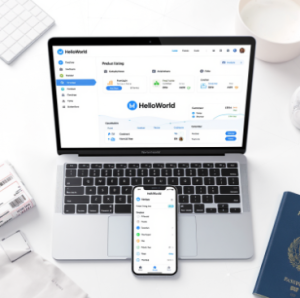
HelloWorld支持Win10吗
2026年3月23日
•
作者:admin

HelloWorld在Windows 10上的可用性取决于它的发布形式与官方说明:如果官方提供了针对Windows的桌面客户端并在系统要求中明确写明支持Windows 10,那么你可以像安装普通应用一样在Win10上直接安装并运行;如果没有桌面版,HelloWorld的网页版通常可在Win10的主流浏览器中正常使用,或者可以通过兼容层、虚拟机或安卓模拟器等方式运行移动版本。下面我会一步步讲清楚怎么判断、怎么安装、怎么排错,以及在不同场景下的最佳做法,便于你快速上手并解决常见问题。
先把问题拆开:什么叫“支持Win10”
这听上去简单,但细节很多。我用费曼的方式把问题拆成三部分来讲:
- 软件形式:有桌面客户端(Windows原生)、网页版、移动应用(Android/iOS)、或基于云的服务。
- 官方声明:厂商在下载页或说明里列出的系统要求(例如“支持Windows 10 64-bit”)。
- 兼容性手段:即使没有原生支持,也可以通过浏览器、兼容层(如Wine、兼容模式)、虚拟机或模拟器等运行。
举个直观的例子
想象HelloWorld像一本书:如果出版社印了简体中文版(对应Windows客户端),那在中文读者手里就能直接读;如果只做了网络版(对应网页版),那么任何能上网的设备都能读,但需要浏览器;如果只是手机App,那么桌面就需要模拟器或投屏等方法。这就是“支持”的多个层面。
如何快速判断HelloWorld是否支持Windows 10
按步骤来,这样不会漏掉重要信息:
- 看官方渠道:先去HelloWorld的官方页面、应用商店(微软商店)或产品文档,查“系统要求”与“支持的平台”一栏。
- 查看安装包:如果下载的是.exe或.msi文件,通常是Windows原生应用;查看包说明里是否标注“支持Windows 10/11”等。
- 试运行网页版:在Win10上用Chrome、Edge或Firefox打开HelloWorld的网页版,体验功能是否完整(语音、摄像头权限、文件上传等)。
- 咨询客服或社区:如果官方说明不明确,向客服或用户社区提问,获取第一手兼容性反馈。
常见发布形式与在Win10上的实现方式
1. 原生Windows桌面客户端
这是最直接的“支持”。如果HelloWorld提供.exe/.msi安装包或Windows商店版,且系统要求写明支持Windows 10,那么安装和使用就像任意桌面应用一样。优点是速度快、能访问本地设备(麦克风、摄像头、音频回放),缺点是需要跟随系统更新与驱动兼容。
2. 网页版(Web app)
网页版是跨平台的常见解决方案。在Win10上,只要浏览器版本现代、启用了必要的权限(麦克风、摄像头、文件访问),多数翻译与语音功能就能工作。不过某些高级功能(本地文件深度集成、离线翻译)可能受限。
3. 移动App通过模拟器运行
如果只有Android/iOS版本,你可以在Win10上用安卓模拟器(如BlueStacks等)运行,但性能和外设支持(麦克风、摄像头)会有差异。企业级或频繁使用时,这不是最优解,但应急可行。
4. 虚拟机或容器
对企业用户来说,把应用放在Windows虚拟机(VMware、VirtualBox)或容器中运行,可以隔离兼容性问题和权限。复杂但稳定,适合IT管理环境。
一个表格帮你快速对比(示例)
| 发布形式 | 在Win10上的可行性 | 优缺点 |
| Windows原生客户端 | 高(若官方声明支持) | 性能好、设备集成强;须与系统驱动和补丁兼容 |
| 网页版 | 高(主流浏览器支持) | 跨平台、免安装;某些本地功能受限 |
| 手机版(模拟器) | 中等(依仿真器) | 便捷测试环境;性能和外设支持较弱 |
| 虚拟机/容器 | 高(视配置) | 隔离与管理好;部署复杂,需要IT支持 |
详细安装与验证步骤(按优先级)
步骤一:查官方文档
先看HelloWorld的“技术规格”或“系统要求”。通常会标注支持的Windows版本、位数(32/64位)、必要的.NET/VC运行时、以及是否需要管理员权限。
步骤二:安装或试用网页版
- 如果有Windows安装包,先在干净环境(或受信任电脑)安装,注意安装向导中的权限请求。
- 如果没有桌面包,打开Chrome/Edge/Firefox,登录网页版,测试翻译、语音识别、文件上传等功能是否正常。
步骤三:如果遇到问题,按下面方法排查
- 确认Windows 10已安装最新更新与驱动,尤其音频与摄像头驱动。
- 浏览器问题:清理缓存、尝试无痕模式或更新浏览器到最新版。
- 权限问题:在“设置→隐私”中允许应用或浏览器访问麦克风和摄像头。
- 兼容问题:尝试以兼容模式运行安装程序(右键→属性→兼容性)。
- 防火墙/杀软拦截:临时关停或创建例外规则。
常见故障与解决思路(实战经验)
问题:安装包无法运行或报错
可能是缺少运行时组件(例如VC++ Redistributable、.NET)。查看安装日志、在事件查看器中找错误代码,然后到官方支持页寻找对应提示。
问题:网页版语音识别听不到声音或无法录入
先在浏览器地址栏查看权限锁(通常在左侧),确保允许麦克风;再检查Win10的隐私设置。如果麦克风同时被别的软件占用,重启浏览器或关闭占用软件。
问题:翻译质量或实时性不佳
这通常与网络延迟或服务端负载有关。试试切换网络(例如从Wi‑Fi切到有线),或在非高峰时段再试。如果是企业版,检查是否配置了边缘缓存或本地化模型。
企业与大规模部署的注意事项
- 版本一致性:确保所有工作站使用相同版本的HelloWorld,便于管理与故障排查。
- 合规与隐私:翻译服务往往涉及敏感文本,核实数据传输与存储位置,是否满足企业合规要求。
- 离线功能:若需要在内网或无网络环境使用,询问厂商是否提供离线包或本地部署方案。
安全与隐私小贴士
无论在Win10还是其他平台,使用翻译工具时请留意:
- 不要上传高度敏感信息(例如未授权的商业合同或个人隐私),除非明确知晓数据处理方式。
- 检查是否有端到端加密或传输加密(TLS)。
- 阅读隐私政策,确认是否会保留翻译文本用于模型训练。
如果官方未明确支持Win10,该怎么办?
别慌,下面有几条可行路径:
- 优先选用网页版:这是最保险的跨平台方式,通常在Win10浏览器上能完整运行基础功能。
- 联系厂商:索取技术支持或询问是否有即将发布的Windows客户端。
- 使用兼容工具:比如运行安卓版本的模拟器,或在虚拟机里部署支持的环境。
一些现实场景的建议(我个人的使用心得)
- 如果你只是偶尔翻译短文本或对话,直接用网页版,省事又稳定。
- 如果需要大量批量翻译或频繁语音实时翻译,优先选择官方Windows客户端(若有),性能与外设支持更好。
- 企业用户优先咨询厂商是否支持本地部署,避免敏感数据外传。
常见问题汇总(FAQ)
问:Win10 32位还能运行吗?
这取决于HelloWorld的发布包是否提供32位支持。近年来大多数新应用都只提供64位版本,安装前请查看官方说明。
问:网页版功能和桌面版有差别吗?
通常桌面版在本地硬件调用、离线功能和性能上更有优势,网页版在跨设备访问和即时更新上更方便。具体差异看厂商设计。
问:升级到Win11后会影响吗?
如果应用声明支持Windows 10/11,一般无问题。但系统升级有时会改变驱动或安全策略,建议先查看兼容性公告并备份重要设置。
最后,说点实际的——如何一步一步操作(简单清单)
- 步骤一:访问HelloWorld的官方页面或应用商店,查看系统要求。
- 步骤二:如果有Windows安装包,下载安装并按提示授权麦克风/摄像头权限。
- 步骤三:若无桌面版,直接在Chrome/Edge/Firefox上打开网页版并测试关键功能。
- 步骤四:遇到问题先检查权限、驱动、浏览器版本,再考虑兼容方案(模拟器/虚拟机)。
写到这里,我想到一点:很多人关心的是“能不能用”,而不是技术名词。所以最实际的办法就是先看官方说明,能直接装就装,不能的话先试网页版。过程中如果遇到具体错误代码或行为,记录下来再针对性查资料或联系支持,那通常能迅速解决。好了,以上就是我能想到的关于HelloWorld在Windows 10上能否使用以及如何处理的全面说明——有点像边写边整理笔记的感觉,可能还有点零碎,但希望对你直接动手有帮助。
相关文章
了解更多相关内容