HelloWorld网页翻译怎么用
2026年3月20日
•
作者:admin
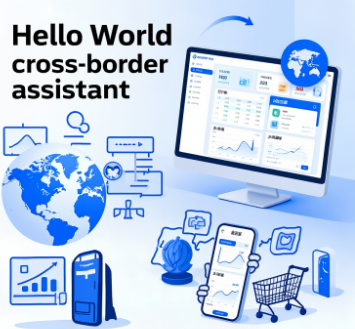
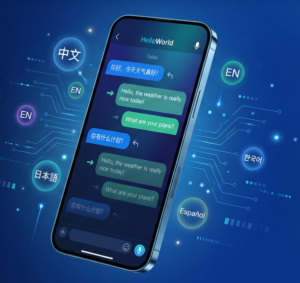
HelloWorld网页翻译能在浏览器里把整页、选中文本或上传文件直接翻译并尽量保留排版与语义。安装官方浏览器扩展或打开网页版后,选择源语/目标语,点击“翻译页面”或右键选中文本就能得到即时翻译结果;进一步可以切换术语建议、开启语音朗读、用图片OCR识别文字或批量翻译PDF。它还支持多平台消息整合、术语记忆与自定义词典,能通过本地缓存和隐私设置控制数据上传。下面按步骤、场景和常见问题把每一步讲清楚,让你像亲手操作一样懂得怎么用、什么时候用和怎么调优。
先了解它是怎样“翻译网页”的
把复杂的事情拆成三步来理解就容易:抓取页面文本、把文本送去翻译引擎、把译文按原位展现或以浮窗形式显示。HelloWorld在这三步上做了许多优化:智能抓取能识别动态加载的内容(比如单页应用),保留HTML结构避免破坏排版;翻译引擎有域名适配,能对技术文档、对话或营销文案使用不同的模型;最后有本地渲染和浮窗两种呈现方式,用户可以在译文与原文间一键切换。
快速上手(最短路径)
如果你只是想立刻把网页或选中文本翻译,这里是最简单的三步:
- 安装官方浏览器扩展或打开HelloWorld网页版(支持主流浏览器)。
- 选择源语言和目标语言,或启用“自动检测”。
- 翻译整页:点击工具栏的“翻译页面”;翻译选中内容:右键 → HelloWorld 翻译;翻译图片:右键图片 → OCR识别并翻译。
功能详解(按用途拆解)
文本翻译(网页、选中、粘贴)
文本翻译是最常用的功能。它既可以处理整页,也可以只翻译选中的片段。要点在于:
- 自动检测与手动选择:自动检测适合常见语言,专业场景建议手动选定源语,减少歧义。
- 术语记忆/自定义词典:为行业术语或品牌名设置固定译法,能在后续翻译中自动优先采用。
- 保留格式:对于带表格、代码块或术语高亮的页面,开启“保留格式”可最大限度保留原样式。
图片识别翻译(OCR + 翻译)
遇到图片里的文字,HelloWorld会先做OCR识别,然后把识别结果翻译回来。使用要点:
- 右键图片或通过扩展工具栏选择OCR翻译;
- 对于复杂图片(扫描件、手写体、背景干扰)可上传高分辨率图以提高识别率;
- 语言混合的图片可以先指定识别语种,避免误识别。
实时语音与对话翻译
如果你需要在视频会议或现场对话中翻译,HelloWorld的语音模块能做两件事:实时识别源语并显示字幕,或把识别到的文本翻译成目标语并语音播放。实用建议:
- 使用外接麦克风或靠近发言者以提高识别率;
- 开启回音消除和噪声抑制模式,尤其是在嘈杂环境;
- 长句分段翻译能减少上下文丢失,必要时把句子拆短一点。
多平台消息整合
HelloWorld可以把不同平台(例如邮件、即时通讯、社交媒体)的消息汇集到一个窗口,统一翻译与管理。典型流程是授权对应账号或安装小插件后,消息会自动抓取并显示原文与译文,便于跨平台沟通。权限越细化,隐私控制越可控(见下文隐私设置)。
实际操作示例(一步步来)
示例1:翻译一个英语博客整页到中文
- 安装并启用HelloWorld浏览器扩展。
- 打开目标博客页面,点击浏览器工具栏的HelloWorld图标。
- 在弹窗中选择“源语:英语”,“目标语:中文”,或启用“自动检测”。
- 点击“翻译页面”,等待片刻,页面上会出现译文层或浮窗显示。
- 如果遇到术语翻译不对,点击术语并在侧边面板添加自定义词条,之后重新翻译。
示例2:把一张含有菜单的照片翻译成英文
- 在扩展里选择“图片OCR翻译”,上传照片或右键图片选择该功能。
- 指定识别语言(例如中文简体),开始识别并生成文字。
- 确认识别结果并点击“翻译”为英文,可选择朗读或复制译文。
表格:三类翻译模式对比
| 模式 | 适合场景 | 优点 | 注意点 |
| 文本翻译 | 网页、文章、邮件、对话记录 | 速度快、可保留格式、自定义术语 | 文化语境与长句需要人工校对 |
| 图片OCR翻译 | 菜单、海报、扫描件 | 能处理非可编辑文本 | 低分辨率或手写体识别率低 |
| 语音实时翻译 | 会议、电话、旅行现场对话 | 即时字幕、可听读结果 | 噪音、口音会影响效果 |
进阶设置与优化建议
- 专业领域优先词库:在法律、医学、技术类文本中,导入领域词库能显著提升准确率。
- 短句优先:把长句拆成短句输入,机器翻译更容易把握句法和逻辑。
- 多引擎比对:如果结果不满意,可以在设置里开启“多引擎建议”来比较不同译文,择优使用。
- 本地缓存:开启本地缓存可减少重复上传,提高隐私并加快常见句子的展示速度。
- 批量处理:对于多文件或大体量文档,使用批量翻译功能并指定统一术语表,节省人工校对时间。
常见问题与排查方法
翻译后排版乱了怎么办?
先切换“保留格式”模式;如果还是错位,尝试导出为HTML或把译文粘回源文件里用文本替换方式保留布局。
OCR识别不准怎么处理?
提高图片分辨率、调整对比度、选择正确的识别语言,或手动校对识别文本后再翻译。
实时语音延迟高?
检查网络带宽、关闭高清音频以降低延迟,或使用有线网络和低延迟音频设备。
隐私与安全(你需要关心的设置)
隐私相关可以从三个层面控制:上传行为、存储期限、与第三方共享。HelloWorld通常提供这些选项:关闭云端学习(不把你的数据用于模型训练)、本地缓存替代云端存储、设置自动清除历史。企业用户可以选择私有部署或VPC连接以保证数据流向可控。具体策略请在隐私设置里查看并根据合规要求调整。
常见误区与使用小窍门
- 误区:“机器翻译完全等于人工”——不完全。机器非常擅长语序、术语一致性,但在语境、修辞、文化内涵上仍需人工润色。
- 窍门:把重复句子先做模板化(变量化)处理,能让翻译结果更一致,特别适合电商和客服场景。
- 窍门:用浏览器的开发者模式观察被替换的DOM节点,能帮助解决某些动态页面翻译不触发的问题。
适用人群与典型场景
- 跨境电商:批量翻译商品描述并保持关键词一致性;
- 国际商务:翻译邮件与会议纪要并配合术语记忆;
- 海外旅行:现场菜单、路标、对话的快速识别与翻译;
- 语言学习者:边读原文边看译文、听朗读结合记忆。
你可以先按“快速上手”试用一段时间,把术语库和常用设置调好,这会显著改善后续体验。用着用着你会发现哪些地方需要手动修正、哪些场景可以完全自动化——那时HelloWorld就会像真正的翻译伙伴一样省心。就这样,随手翻译几篇文章、把一张照片识别一下、试试语音通话翻译,慢慢就熟了。
相关文章
了解更多相关内容